
この記事でわかること
Claudeに先生役をやってもらって、Azureの実務経験を積む「Claude先生と、Azureのお気楽実践」の3本目。前回まではAzureの上でサーバーを建てて、監視とバックアップを試してきた。今回は少し寄り道で、M1 MacでRHEL 10を無料で動かした話になる。
結論から言うと、Red Hatの無料の開発者サブスクリプションと、Macの中にLinuxのVMを作る道具のlimaを使えば、本物のRHEL 10が約40分・0円で動いた。Red Hatに登録して、業務と同じ形でパッチの情報(セキュリティ勧告)を見るところまでできている。
いちばん時間を取られたのは、意外にもイメージのダウンロードだった。M1 Macで使うのは「aarch64版」で、画面によっては「ARM 64」と書かれている。この名前の違いが分からず、ダウンロード画面で5分ほど迷った。
記事概要図
手順の中身は難しくない。つまずきやすいのは、2番のイメージ選びと、4番の「登録」が何をしているのか、の2か所だった。
Azureのクレジットが切れても、RHELの練習は止めたくなかった
Azureの練習は、従量課金のサブスクリプションに付いたクレジット(30日間)でやってきた。30日で21回、使ったのは約673円。そのクレジットが10月23日で終わり、ここから先は実費になる。
そこで、Claude先生と練習の場所を3つに振り分けた。
| 場所 | 費用 | やること |
|---|---|---|
| Macのコンテナー | 0円 | アプリの層(Web・AP・DBの3層など) |
| MacのLinux VM | 0円 | OSの層(ディスク・パッチ・SELinux・再起動をまたぐ処理) |
| Azure | 月500円まで | Azureにしか無いもの(ロードバランサー・バックアップなど) |
OSの層をMacでやるなら、OSは何にするか。無料で手に入るAlmaLinux(RHELと互換)も候補だったけど、業務で触るのはRHELなので、本物のRHELを最優先にした。登録の操作やパッチの見え方まで、業務と同じ形で練習できるからだ。
Red Hat開発者サブスクリプション(無料・16台まで)で準備する
本物のRHELを無料で使うには、Red Hatの**開発者サブスクリプション(個人向け)**を使う。公式のFAQで確かめた条件はこうなっている。
| 項目 | 内容 |
|---|---|
| 対象 | 個人だけ(組織やチームは不可)。1つのアカウントに1つ |
| 台数 | 物理・仮想あわせて最大16台 |
| サポート | なし(自分で調べる。ナレッジベースとフォーラムは使える) |
| 用途 | 開発・テスト・小規模な本番 |
| 期間 | 1年ごとに更新 |
中身(バイナリー)は有償版と同じで、違いは主にサポートだけだ。Red Hatのアカウントは、別の練習で作ってあったものをそのまま使った。
山場:RHEL 10のaarch64版が見つからない
ダウンロードするのは「KVM Guest Image」という、すぐ起動できるRHELのディスク(拡張子は.qcow2)になる。Red Hatのカスタマーポータルを下にスクロールしていくと、「Virtualization Images」の欄に見つかる。
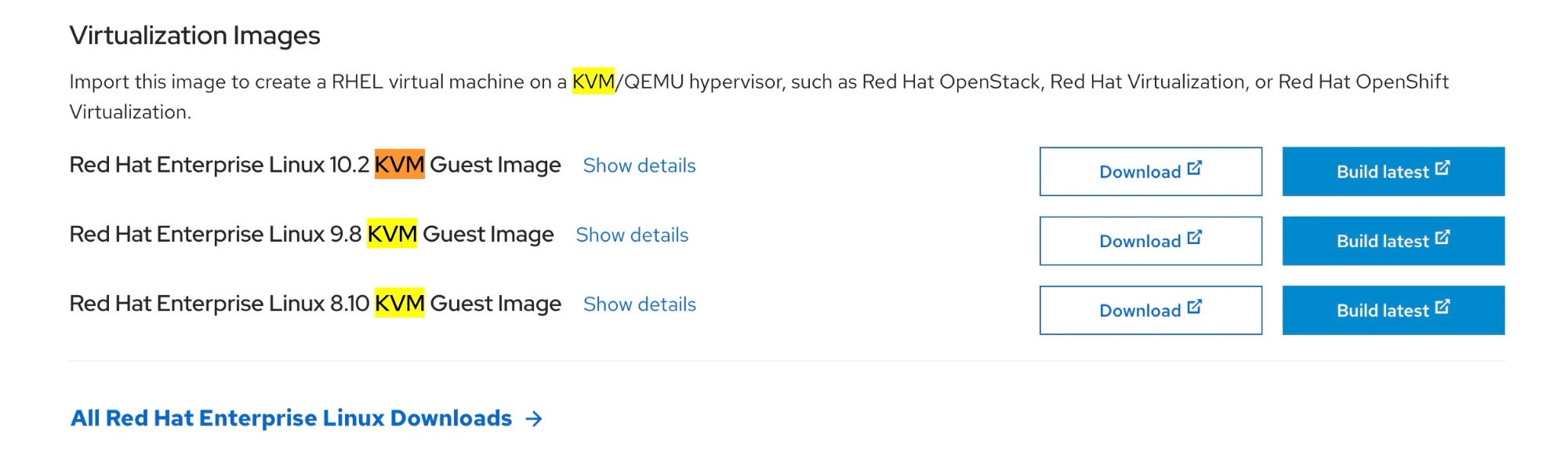
ただ、ここの[Download]をそのまま押してはいけない。このページの既定はx86_64版で、M1 Macでは動かない。
同じように見える対象が多い
ダウンロード画面には、似た名前の行がいくつも並んでいる。Boot ISO、Binary DVD、KVM Guest Image、そして版が10.2・9.8・8.10。さらに、それぞれにアーキテクチャーの違いがある。今回の目的に合うのはどれなのか、探すのに時間がかかるんだよね。結局、5分ほど迷った。
正解は、ページ下の「All Red Hat Enterprise Linux Downloads」から、製品の種類(Product Variant)を切り替える方法だった。
検索に「aarch」と入れても出ず、「ARM」で出た
M1 Macのuname -mはarm64と答えるし、Linuxの世界ではaarch64と呼ぶ。だから製品の種類の検索欄に「aarch」と入れたら、何も出てこなかった。
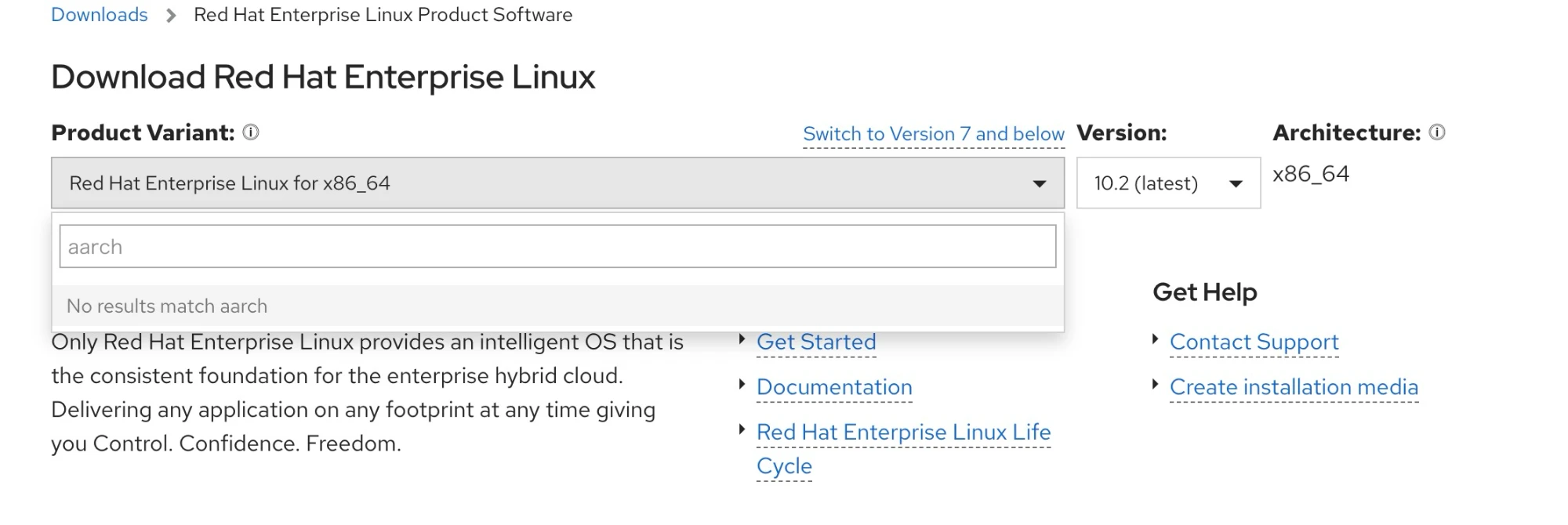
製品名は「Red Hat Enterprise Linux for ARM 64」なので、「ARM」で探すのが正解だった。これを選ぶと、右の Architecture 欄が自動で aarch64 に変わる。
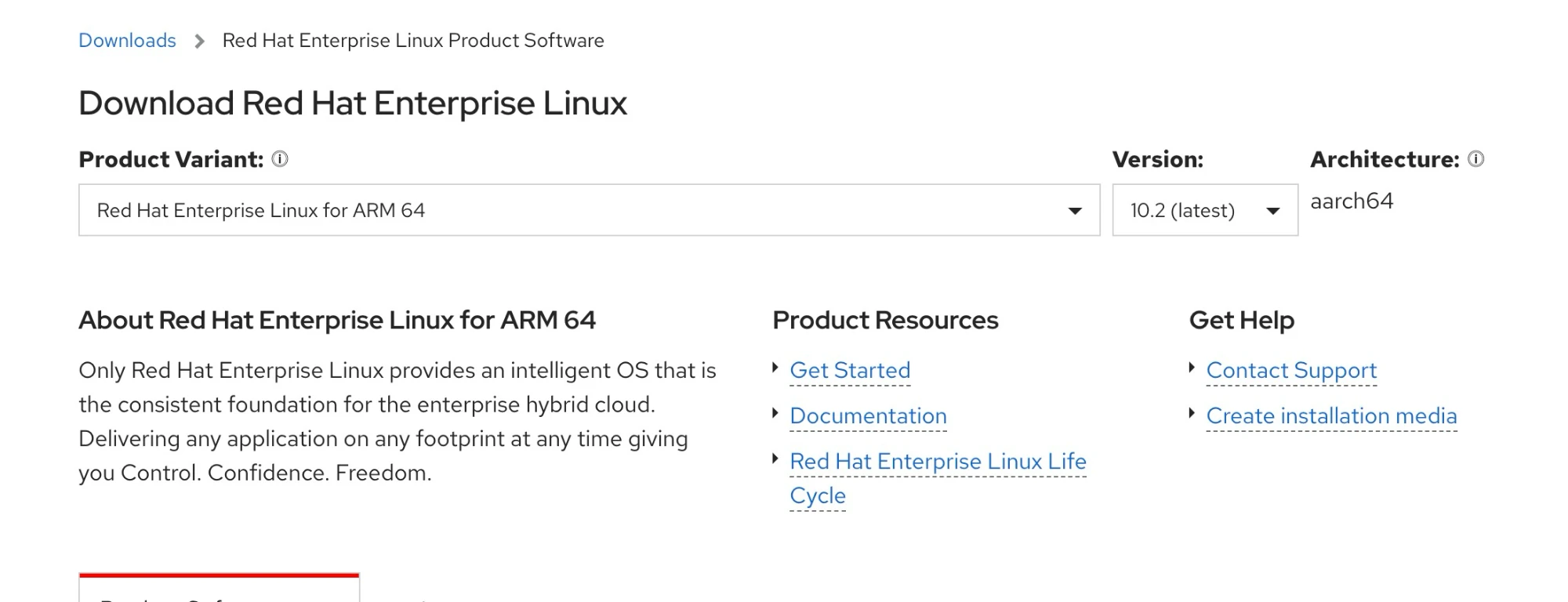
あとは版を10.2にして、一覧から「Red Hat Enterprise Linux 10.2 KVM Guest Image」をダウンロードする。ファイル名はrhel-10.2-aarch64-kvm.qcow2で、約951MBあった。
aarch64・arm64・ARM 64は全部同じもの
迷ったついでに、名前を整理した。CPUの系統は大きく x86_64系(IntelやAMDのCPU)と Arm 64系(M1など)の2つで、同じものを世界ごとに別の名前で呼んでいる。
| 呼ぶ世界 | x86_64系 | Arm 64系 |
|---|---|---|
Linux・Red Hat(uname -m) | x86_64 | aarch64 |
Apple(Macのuname -m) | x86_64 | arm64 |
| Docker | amd64 | arm64 |
| Windows | x64 | Arm64 |
| Red Hatのダウンロード画面 | for x86_64 | for ARM 64 |
AArch64は、Arm社がArmv8-A(2011年10月発表)で定めた64ビットの動作モードの正式名だ。arm64はその通称で、Arm社の用語集にも「GNUやLinuxの文書ではARM64と呼ぶことがある」と書かれている。x86_64側も同じで、64ビット化を最初に製品にしたのがAMD(2003年のOpteron)なので、amd64という呼び名が残っている。
実際、同じM1の上で、Mac側はarm64、RHELのVMはaarch64と答えた。CPUは同じで、名前を付けた側が違うだけだ。
一方で、x86_64系とArm 64系は別物だ。CPUは自分の命令セットで書かれた機械語しか読めないので、Red HatもRHEL 10.2を系統ごとに別々にビルドして配っている。x86_64版のイメージは、M1のVMでは起動しない。
AzureのVMにも両方の系統がある。これまで使ってきたD2as_v7の「a」はAMD(x86_64)で、名前に「p」が入るDpsv6はArm(Cobalt 100)だ。コンテナーのイメージにも系統があるので、Macで作ったものをそのままAzureへ持っていくと動かないことがある。ダウンロードやイメージ選びでは、まず系統を見る癖を付けておきたい。
limaで起動して、Red Hatに登録するまで
limaの設定は数行
limaは、Macの中にLinuxのVMを作って動かす道具だ。Appleの仮想化の仕組み(Virtualization.framework)の上でVMを動かす。Azureで言えば、Hyper-Vの上にVMを作るのと同じ形になる。Docker環境のcolimaも、中身はlimaのVMだ。
RHELはlimaの公式テンプレートに入っていないので、設定ファイルを自分で書いた。
vmType: vz
cpus: 2
memory: "2GiB"
disk: "20GiB"
images:
- location: "<ダウンロードしたqcow2のパス>"
  arch: "aarch64"
mounts: []
containerd:
  system: false
user: falseMacのメモリーは8GBなので、VMには2GiBだけ渡した。mounts: []は、MacのホームフォルダーをVMに見せない設定だ。練習用のVMから、Macのファイルに触れないようにしている。
limactl startで起動すると、約49秒でREADYと出た。初回の設定(ユーザーとSSHキーの作成)はcloud-initが行う。これはAzureのRHELでも使った仕組みと同じものだ。VMの中で確かめると、RHEL 10.2・aarch64・SELinuxはEnforcingだった。実行前に「VMの中からMacのダウンロードフォルダーは見えるか」を予想して、「見えない」と答えた。これも当たっていた。
「登録」はアカウント作成とは別もの
ここで一度つまずいた。Red Hatのアカウントは作ってあるのに、なぜVMを「登録」するのか。
| 何を | いつ | |
|---|---|---|
| アカウント作成 | 人をRed Hatに | 1回だけ |
登録(subscription-manager register) | この機械を、自分のアカウントにひも付ける | VMごとに |
登録すると、VMに証明書が置かれる。その証明書で、Red Hatの配布サーバーから更新とパッチの情報を受け取れるようになる。業務のRHELでも、構築したら最初にやる操作の1つだ。
Azureで登録しなかったのは、AzureのRHELは料金にライセンスが含まれていて、Azureの中の配布サーバー(RHUI)につながる設定になっていたからだ。料金の中で、登録の手間が済んでいたことになる。
片付け:unregisterしてから消す(16台の枠)
最後はVMを消す。その前に、必ず登録を外す(unregister)。
ここでClaude先生から「登録を外さずにVMだけ消したら、何が困るか」と聞かれた。答えは、Red Hat側に「1台」として登録が残ること。Red HatはVMが消えたことを知らないので、試すたびに使っていない台が16台の枠を埋めていく。外し忘れた時は、Red Hatのサイトの管理画面から手で消せる。
業務でも、サーバーを廃棄する時に登録を外し忘れて、ライセンスの台数が合わなくなることがある。練習のうちに、手順の中に入れておくのがいい。
sudo subscription-manager unregister
limactl stop rhel10 && limactl delete rhel10ダウンロードしたイメージと設定ファイルは残してあるので、次からはlimactl startの1行で同じVMが作れる。
やってみて分かった3つのこと
- ダウンロードは、まず系統(x86_64/aarch64)を見る。 画面の既定がx86_64のことがあり、名前も世界ごとに違う。M1 Macなら aarch64・arm64・ARM 64 が同じものだと知っておけば、5分の迷子は避けられた。
- 登録は人でなく機械の手続き。 だから消す前に外す。Azureでは料金の中で済んでいた手間が、自前の環境では手順として見える。
- OSの層の練習は、Macの中で0円でできる。 本物のRHEL 10で、業務と同じパッチの見え方まで確かめられた。Azureは、Azureにしか無いものに絞って使えばいい。
次回からは、このRHELのVMとMacのコンテナーで、ディスクやパッチの練習を続ける予定。
Linuxの基本を体系立てて学ぶなら、UdemyにはRHEL(RHCSA)向けの講座もある。Azureの資格の順番はAzure資格ロードマップにまとめてある。シリーズの1本目から読むと、ここまでの流れが分かる。