この記事でわかること
obsidian-skillsを導入して4つのスキルを実際に試した。結論から言うと、defuddleとobsidian-markdownの2つが即戦力だった。
- defuddle:WebページのURLを渡すと、広告・ナビなしのクリーンMarkdownが返ってくる。WebFetchより明らかにノイズが少なく、Vaultへの保存まで一気通貫できた
- obsidian-markdown:メモ書きの箇条書きを渡したら、コールアウト(
[!tip]・[!warning])・frontmatter・ウィキリンクが付いたノートに整形してくれた。自分が使いこなせていなかった構文を、AIが正しく使ってきた
obsidian-skillsが「プラグイン」ではなく「AIへの作法を教えるファイル」だというのが、CLAUDE.mdを育ててきた自分にはすごく腹落ちした。
記事概要図
obsidian-skillsとは何か
一言で言うと、**「AIにObsidianの作法を教えるファイル群」**だ。
作ったのはSteph Ango(kepano)氏、ObsidianのCEO本人。GitHubでOSS(MIT)として公開している。プラグインではなく、Vault直下の /.claude/skills/ フォルダに置く設定ファイル集で、Claude CodeやCodex CLIなどのAIエージェント向けに設計されている。
通常のAIはMarkdownは読めるが、Obsidian独自の「ウィキリンク」「コールアウト」「Canvas」「Bases」といった機能は知らない。このスキルを入れると、AIがObsidianの作法を学習した状態で動いてくれる。
自分がCLAUDE.mdにプロジェクトのルールや文体を書いてきた感覚に近い。**「教えておけば毎回説明しなくていい」**という思想が同じだ。
| スキル | 何ができるか |
|---|---|
| obsidian-markdown | コールアウト・ウィキリンク・frontmatterなどObsidian構文でノートを作成・整形 |
| defuddle | WebページのURLからノイズなしのクリーンMarkdownを抽出(トークン節約) |
| obsidian-cli | Vault全体の検索・孤立ノート特定・タグ分析(要v1.12.7) |
| json-canvas | テキストから .canvas ファイルを自動生成(マインドマップ・マップ図) |
| obsidian-bases | フォルダ内ファイルをDB形式(.base)でフィルタリング・管理 |
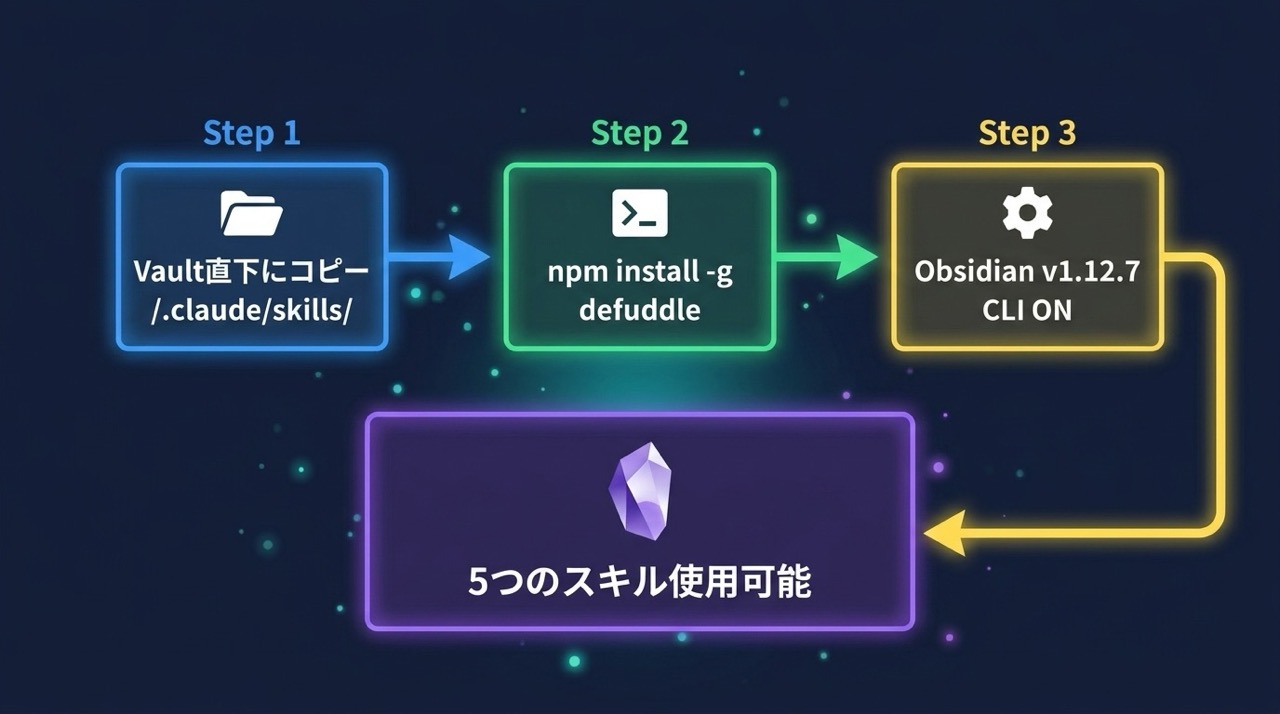
導入手順(3ステップ)
Step 1:スキルファイルをVaultにコピー
cd /tmp && git clone --depth=1 https://github.com/kepano/obsidian-skills.git
mkdir -p {Vaultのパス}/.claude
cp -r /tmp/obsidian-skills/skills {Vaultのパス}/.claude/
{Vaultのパス} は自分のObsidian Vaultのルートフォルダのパスをそのままはめ込む。
Step 2:defuddleをインストール
npm install -g defuddleこれをやらないとdefuddleスキルが動かない。1コマンドで終わる。
Step 3:Obsidian CLIを有効化(v1.12.7以上が必要)
Obsidian → 設定 → コアプラグイン → 「コマンドラインインターフェース」をON → 再起動
ここで詰まった。自分の環境ではコアプラグイン一覧に「コマンドラインインターフェース」が出てこなかった。調べたらv1.12.0から追加された機能だった。Obsidianを最新版にアップデートしたら表示された。
obsidian-cli以外の4つのスキルはこのステップなしでも使える。
4つのスキルを試した体験ログ
obsidian-cli:Vault健康診断
目的:使っていないノートの把握
やったこと:obsidian vault="MyVault" deadends を実行
結果:リンクされていない孤立ノートの一覧が出てきた。raw/ フォルダの大半が誰からもリンクされていない状態だったのが一目でわかった
評価:★★★★☆ 一発でVaultの「断絶」が見える。定期的な健康診断として使えそう。
defuddle:Web → クリーンMarkdown → Vault保存
目的:GitHubのREADMEをノイズなしでVaultに取り込みたい やったこと:
defuddle parse https://github.com/kepano/obsidian-skills --md > /tmp/readme.md
obsidian vault="MyVault" create path="raw/obsidian-skills-README.md" content="..." silent overwrite結果:GitHubの余計なUI(ナビゲーション・サイドバー・フッター)が完全に消えた状態のMarkdownが取れた。そのままVaultのノートとして保存完了。
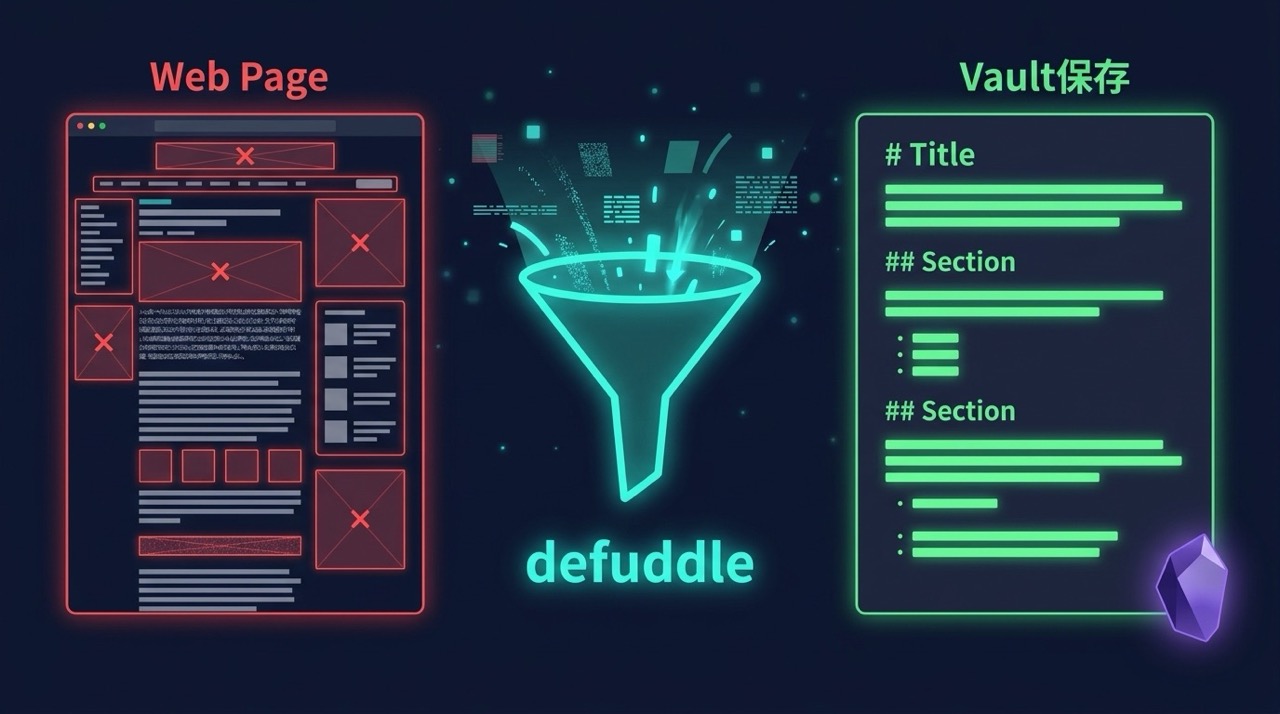
評価:★★★★★ これが一番実用的だった。WebFetchより明らかにクリーンで、Vaultへの保存まで一気通貫できる。web-researcherエージェント(Haiku)で要約 + defuddleで原文保存 という役割分担が見えてきた。
obsidian-markdown:メモ書き → コールアウト付きノートに整形
目的:箇条書きだけのメモを「Obsidianらしいノート」に変換したい やったこと:Claude Codeに断片的なメモを渡して「obsidian-skillsを使って整形して」と指示
ビフォー(渡したメモ):
- CLAUDE.mdに書いておくと毎回説明しなくていい
- plan modeで先に設計させると手戻りが減った
- サブエージェントで並列処理できる。2セクション同時に書かせたら13秒で終わった
- /compact 打つとコンテキストが圧縮されるアフター(整形後):frontmatter・[!tip]・[!warning]・ウィキリンクが付いた構造的なノートに変換された。
評価:★★★★☆ 次のセクションで詳しく書くが、自分が使えていなかった構文をAIが使ってきたのが一番の驚きだった。
json-canvas:テキスト → 2カラムのマップ図
目的:Claude Codeの活用Tipsを視覚的に整理したい やったこと:効果あり5項目・注意点3項目をCanvasで整理するよう指示 結果:左カラム(緑)に効果あり、右カラム(赤)に注意点、色グループ付きのマップが生成された
評価:★★★☆☆ 最初はMermaid mindmapを試したがレイアウトが自動で制御できず読みにくかった。Canvasは座標を丁寧に設計すれば見やすくなる。ただし微調整は手動の方が速い。
AIからObsidianの使い方を教わる体験
obsidian-markdownを試したとき、想定外のことが起きた。
自分はコールアウト構文([!tip]・[!warning])をほぼ使っていなかった。どこに何を使えばいいかよくわからなくて、結局素のMarkdownで書くことが多かった。
メモ書きを渡してAIが整形して返してきたとき、コールアウトが正しい使い方で適用されていた。効果ありの内容には[!tip]、注意点には[!warning]、未調査項目には[!question]と、ちゃんと使い分けられていた。
さらに、リサーチ結果やメモの断片を渡すと、AIが自動で図解化してくれる。自分の頭の中にあった情報がObsidianの構文を使った構造的なノートやCanvasマップに変換されていく。メモを渡すだけで整理される、がここまでストレスなくできるとは思っていなかった。
「こういう場面でこれを使うのか」と、人間側が刺激を受けた。
まとめ:使うべきスキルと正直な評価
| スキル | 実用度 | おすすめ度 |
|---|---|---|
| defuddle | ★★★★★ | Web情報をVaultに溜める人は即導入 |
| obsidian-markdown | ★★★★☆ | メモ書きを整理する習慣がある人向け |
| obsidian-cli | ★★★★☆ | Vault管理・健康診断に便利。v1.12.7必須 |
| json-canvas | ★★★☆☆ | 構造的なマップには使える。微調整は手動 |
| obsidian-bases | 未評価 | 今後試す予定 |
導入コストはほぼゼロ(GitHubからコピーするだけ)なので、Obsidian × Claude Codeを使っているなら入れない理由がない。
Obsidianの活用深掘りには、UdemyのAI活用・業務効率化系コースも参考になる。セール時(1,500〜2,000円)が狙い目。
関連記事: