
この記事でわかること
結論から言うと、Obsidianのプラグインは用途に合った3〜4個を深く使えばいい。全部入れようとするとVaultが重くなるし、管理が追いつかなくなる。
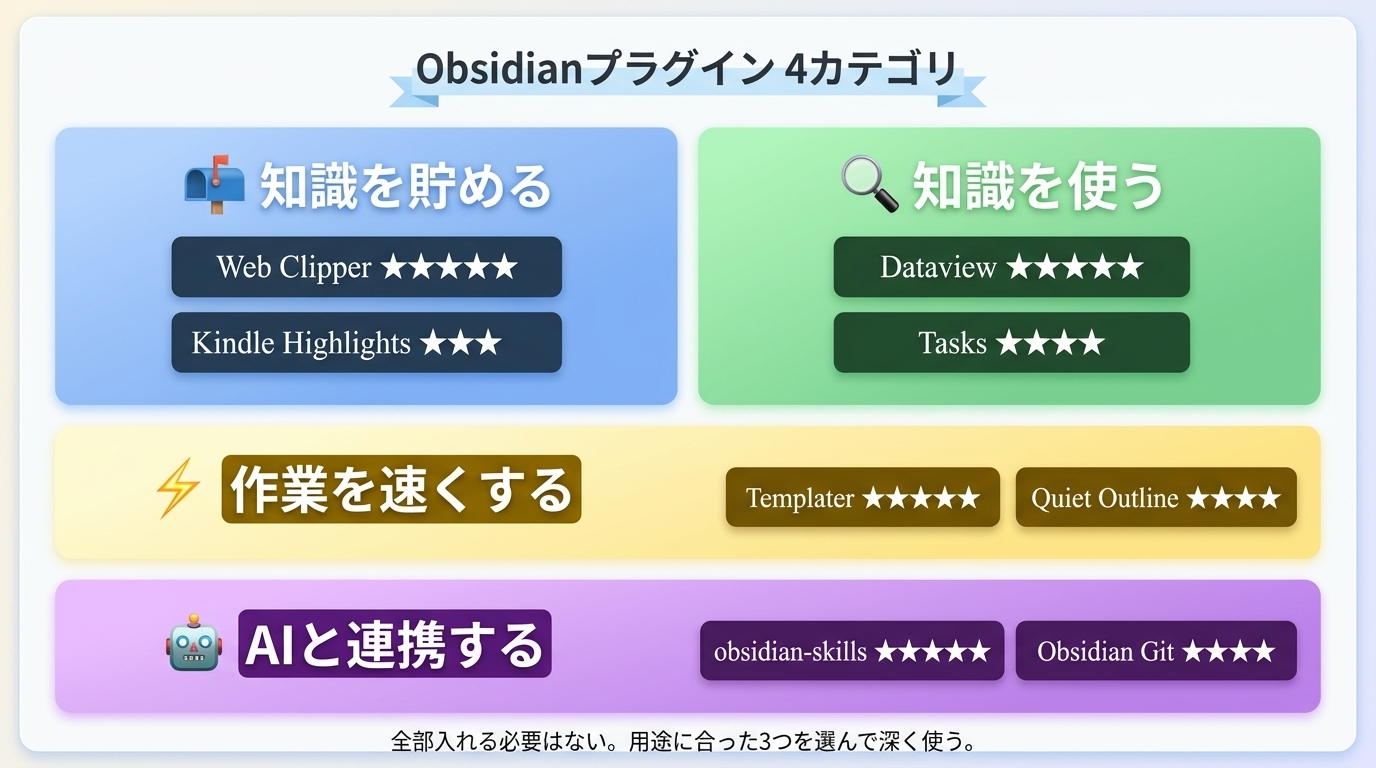
この記事では「知識を貯める・使う・速くする・AIと連携する」の4カテゴリに分けて8個を紹介する。DataviewとTemplaterは実際にインストールして動かしたので、その体験も混ぜながら書く。
記事概要図
プラグインを選ぶ前に
7本目・8本目の記事でObsidian × Claude連携を書いてから、「どのプラグイン入れればいいの?」という流れになった。最初は手当たり次第に入れて後悔したので、先に整理しておく。
Obsidianのプラグインには2種類ある。
| 種類 | 概要 |
|---|---|
| コアプラグイン | 公式付属・設定からON/OFF |
| コミュニティプラグイン | サードパーティ製・サーチからインストール |
コミュニティプラグインは設定→コミュニティプラグイン→「コミュニティプラグインを有効化」をオンにした後、検索→インストール→有効化の3ステップで入る。
知識を貯める(2選)
Web Clipper ★★★★★
Obsidian公式が出しているブラウザ拡張。ChromeもFirefoxもSafariも対応している。WebページをMarkdown形式でVaultに直接保存できる。
「公式製品」という点が大きい。サードパーティ製と違って長期サポートが期待できる。記事リサーチ中に「後で読む」でブクマするより、直接Vaultに入れておく方がDataviewで引っかけられるので管理が圧倒的に楽になる。
Kindle Highlights ★★★☆☆
KindleのハイライトをObsidianに同期するプラグイン。マーカーを引いた箇所が自動でVaultに取り込まれる。資格書籍をKindleで読んでいる場合は便利。ただしKindleのPC版またはWeb版が必要で、スマホアプリ経由だと同期できないケースがある。Kindleを使っていない人には出番がないので★3にした。
知識を使う(2選)
Dataview ★★★★★
必須級と言われている理由がわかった。Vaultをデータベースとして扱えるようになるプラグインで、こういうクエリが書ける。
TABLE file.ctime AS "作成日", tags AS "タグ"
FROM #aws
SORT file.ctime DESC実際に試して気づいたこと:FROM #aws はfrontmatterのtagsだけでなく、本文中の #aws という文字列も拾う。意図しないノートが混入するので、フォルダと組み合わせて絞り込む方が安全だった。
TABLE tags
FROM "勉強ノート" AND #aws
NotionのデータベースビューがローカルのObsidianで動く感覚に近い。SQLに慣れているSEなら違和感なく入れると思う。
Tasks ★★★★☆
Vault全体のチェックリストをクエリで横断検索できるプラグイン。「期限付きタスクだけ抽出」「完了していないタスク一覧」を、ファイルを横断して引っ張れる。複数ノートにタスクを書き散らしているとすぐ行方不明になるんだけど、Tasksを入れるとそれが解消される。Dataviewと合わせて使うのが最終形。
作業を速くする(2選)
Templater ★★★★★
テンプレートに処理言語が使えるプラグイン。日付の自動入力・ファイル名の挿入・条件分岐まで書ける。
実際に試した結果、新規ノート作成時にCmd+Pで呼び出して使うだけで日付とファイル名が自動で入った。たったそれだけなんだけど、毎回手入力する手間がなくなるのは地味に効く。
試していて気づいたこと:Templaterのテンプレートに自分のくせを覚えさせて、Claudeに構成案を出させると面白いかもしれない。よく書く記事フォーマットを入れるだけでなく、表形式や箇条書きパターンなどをテンプレートに仕込んで、AI側にバリエーションを出させる使い方をすると、より発展的になる可能性がある。
Quiet Outline ★★★★☆
標準のアウトラインパネルは、ノートを開くたびに全展開される。Quiet Outlineはデフォルトで折りたたまれた状態を保ってくれる。長文ノートを書くとき、アウトラインが暴れないのは集中力に直結する。地味なプラグインだけど、記事執筆や長い勉強ノートを書く人には入れる価値がある。
AIと連携する(2選)
obsidian-skills ★★★★★
ObsidianのCEO・kepano氏が公開したOSS。Claude Codeに「Obsidianの使い方を教える」スキルセットで、インストール後はAIがObsidian構文・Canvas生成・Vault分析を自分でやってくれるようになる。
詳細な体験ログは別記事に書いた。Claude Code × Obsidianをすでにやっている人は入れない理由がないと思う。
Claude Code×Obsidian、obsidian-skillsで「AIに作法を教える」と何が変わるか
入れた後に続くかどうかは、プラグインより運用の設計で決まる。自分が7週間回して分かったことはObsidian×Claude Code連携はセットアップの次で決まる|週次レポート7週分でわかったことにまとめた。
Obsidian Git ★★★★☆
VaultをGitHubへ自動バックアップ・同期できるプラグイン。「バックアップ用」と「複数デバイス同期用」の2通りの使い方がある。Gitの基礎知識がないとセットアップで詰まるので開発者寄り。Gitに慣れている人なら1時間かからず設定できる。
用途別おすすめ3選まとめ
全部入れる必要はない。自分の使い方に合った3つを選んで深く使う方が、Vaultが育つ速度は早い。
| 用途 | 優先プラグイン3選 |
|---|---|
| 資格勉強メイン | Dataview・Tasks・Templater |
| 記事執筆メイン | Templater・Quiet Outline・Web Clipper |
| Claude Code連携メイン | obsidian-skills・Web Clipper・Obsidian Git |
Obsidianの外部脳としての使い方については以下もあわせて読んでほしい。
資料を読むのはNotebookLM、考えるのはClaude——ゼロトークンリサーチの話
まとめ
Obsidianは入れるプラグインを絞るほど使いやすくなる。最初はDataview・Templater・Web Clipperの3つから始めて、慣れたらClaude Code連携(obsidian-skills)に進むのが現実的なルートだと思う。
AI活用スキルをさらに伸ばしたいなら、Udemyのコースも費用対効果が高い。セール時(月1〜2回)なら1,500〜2,000円で購入できる。